1.5 复制、保存并打印页面
复制部分页面
从页面复制文本:
1、 选择文本。
2、在菜单栏选择菜单“编辑”>“复制”。
您可以将文本粘贴到其它程序中。
保存全部或部分页面
在宽带我世界中保存整个页面:
1、 选择“文件”>“另存为”。您会看到“保存网页”对话框。
2 、选择页面的保存位置。
3、 选择您要保存页面的格式:
· 网页,全部:连同图片一起,保存整个网页。此选项让您可以像显示包含图片的原始页面一样查看保存的页面,但它可能无法保持原始页面的HTML
链接结构。宽带我世界将在页面保存位置创建一个新的目录用以保存图片和显示整个网页所需的其它文件。
· 网页,仅HTML:保存原始页面,但不包括图片。此选项将保持文件原始的HTML 链接结构。
· 文本文件:将原始页面保存为文本文件。此选项不会保留原始的HTML 链接结构,但可以让您用任意一个文本编辑器查看文本格式的网页。4、为页面输入一个文件名称,然后单击保存。
从页面保存图片:
1、 将鼠标置于图片上面。
2 、右键单击图片,显示一个弹出菜单。
3、选择图片另存为。您将看到“保存图片”对话框。
4、选择图片的保存位置。
5、为图片输入一个文件名,然后单击保存。
提示:要把一幅图片设置为您的桌面背景,可以在图片上单击右键,然后在弹出菜单中选择设为桌面背景。
打印页面
1. 打印当前页面:选择“文件”>“打印”。
2. 打印选定文本:在当前页面选择文本。
3. 选择“文件”>“打印”。出现打印对话框。
在打印范围下面,选择选定范围。网页作者和打印页面的尺寸,而不是屏幕上窗口的尺寸,决定了打印页面的内容布局。为适应纸张尺寸,文本将自动换行,并重新布置图片。
使用打印预览
默认情况下,宽带我世界将始终尝试选择网页的最佳大小以适应打印页面的宽度。这可能需要缩小页面的大小。如果文本的一行(有时称为“孤行”)将打印在其自身的页面上,宽带我世界还将稍微减小页面的尺寸。可以使用“打印预览”来查看要打印网页的外观及调整页面方向、缩放和边距。
预览页面在打印时的外观:
1. 打开宽带我世界并转到要打印的网页。
2. 单击“打印预览”按钮。
下表描述同时影响屏幕上显示的内容和打印页面上的外观的“打印预览”选项。
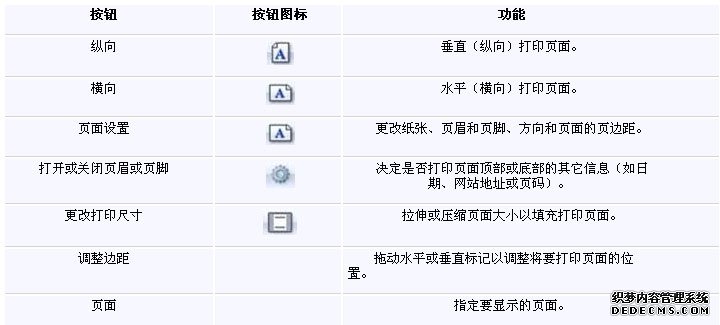
下表描述只影响屏幕上的外观的“打印预览”选项;这些选项不影响打印的副本。
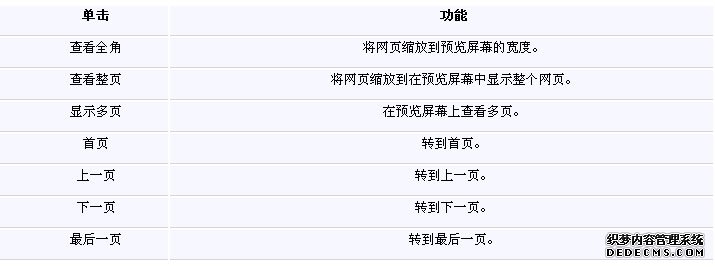
使用页面设置
您可以使用“页面设置”来定制在宽带我世界中如何打印页面:
选择“文件”>“页面设置”。
在“页面设置”中,您可以更改您要打印的页面的以下设置:
竖向:选择此项将以常规的短边向上布置页面。
横向:选择此项将以长边向上侧向布置页面。
页眉与页脚:每一个下拉列表表示一个页眉或页脚的区域。上面一行是页眉的左、中、右区域,下面一行是页脚的左、中、右区域。
下表描述如何将日期或时间、页码、窗口标题或网页地址打印到要打印页面的页眉或页脚。在“页眉和页脚”框中,使用表中所示的文本代码指定要打印的信息。这些代码可以和字组合(例如:第&页/共&页)。
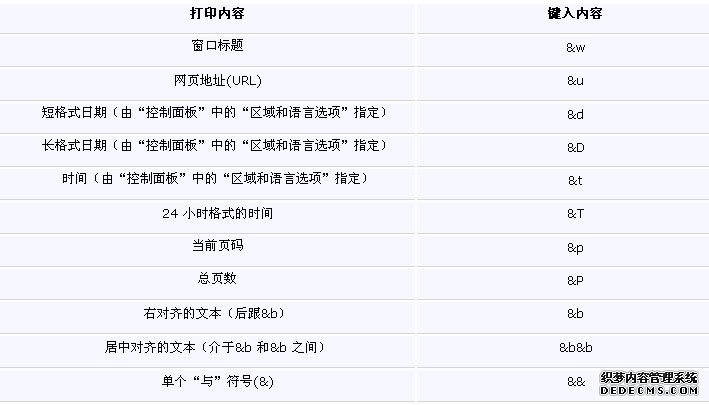
2 用户管理
2.1 为什么使用宽带我世界帐号登录
客户端启动时您可以选择不登录或使用宽带我世界帐号登录。
“不登录”方式
“不登录”方式只使用“浏览器默认设置”和“系统默认收藏夹”,不提供获取和同步“漫游信息”等服务。
“使用宽带我世界帐号登录”方式
使用宽带我世界帐号登录方式可以同步您自己的“用户漫游数据”、“漫游收藏夹”、“RSS订阅”,随时随地使用您自己的设置和收藏夹,免去在不同的电脑上调整设置和整理收藏夹的麻烦。还可以在每次登陆后,从起始页上看到您所关心的话题。
2.2 注册
通过注册宽带我世界帐号,您能够享受更多的增值业务功能及数据业务。您可以通过菜单“用户”的“注册用户”菜单项,启动注册界面。
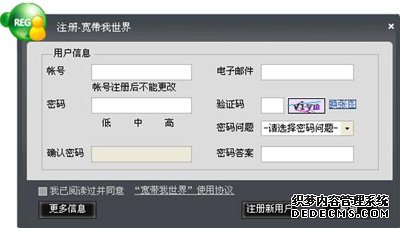
帐号:向服务器注册的帐号。
密码:帐号的密码,要求必须六位以上,要检测密码的安全级别,给出“低”“中”“高”的提示。推荐用户使用安全级别高的密码。
确认密码:必须与密码框输入一致。
电子邮件:用户的电子邮件地址。
验证码:用户在左侧输入图片中的字符(不区分大小写)。
密码提示问题:用户在此处选择密码提示的问题。
密码答案:用户在此处输入对应密码提示问题的密码答案。
更多信息:用户点击此按钮,在此注册对话框的下方滑出用户详细信息部分。
2.3 登录
客户端提供统一身份认证功能,即您可以凭借免费注册的帐号登录客户端,且可享用客户端平台提供的丰富多彩的信息。
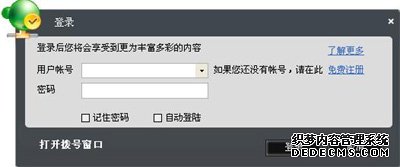
帐号:宽带我世界客户端登录帐号,您可以通过免费注册获得。
密码:宽带我世界客户端登录帐号密码,你可以在免费注册时进行设置。
记住密码:当您选中此项,则下次启动登录时,可不重复输入帐号密码。
自动登录:当您选中此项,则当启动宽带我世界客户端时,系统自动登录。
了解更多:为您启动客户端帮助文档,查询更多有关客户端的信息。
免费注册:启动免费注册界面。