4. 双击安装文件,进入“欢迎”界面。
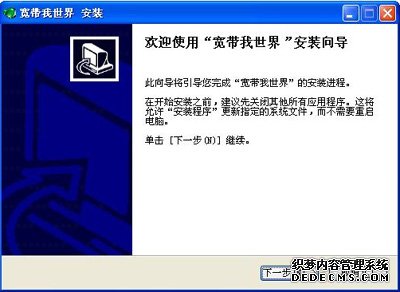
5. 点击下一步,进入“确认许可证协议”界面。
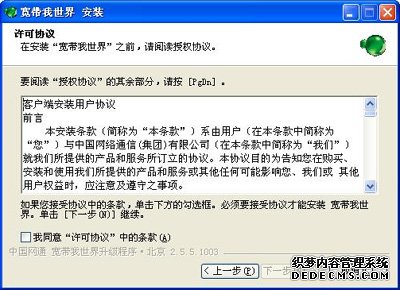
6. 选择接受,点击下一步,进入“指定安装路径”界面。
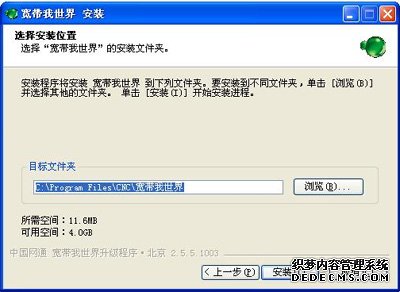
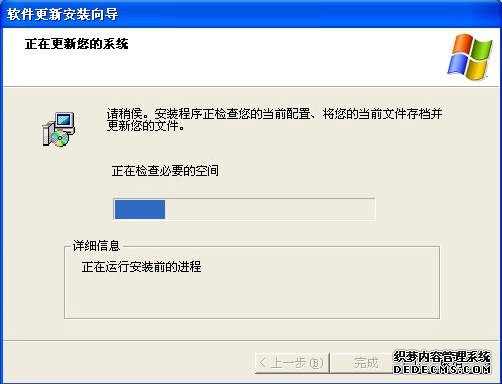
7. 进入“安装Windows Installer”界面。
8. 如果您的计算机未安装.NetFramework 2.0 sp1,则进入“安装.NetFramework 2.0 sp1”界面。
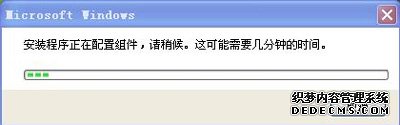
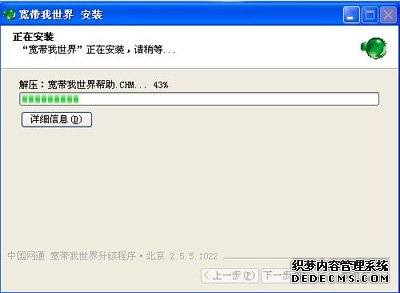
9. 然后,进入“释放文件”界面。
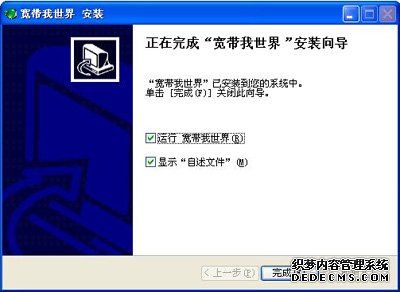
10. 安装完成后,进入“安装完成”界面。
光盘安装:
1. 将安装光盘插入到PC的CD-ROM 驱动器中。
2. 打开“我的电脑”,双击CD-ROM 驱动器。
3. 双击安装图标 (您必须具有对PC 的管理员权限才能在操作系统上安装)。
4. 同“网络安装”(4)-(8)。
如何确认是否存在升级版本
运行“宽带我世界升级程序”后,如果有新版本的宽带我世界客户端时,会在升级对话框中显示。
如何升级客户端到新版本
方法1:点击“开始”>“程序”>“宽带我世界”>“宽带我世界升级程序”。
方法2:启动宽带我世界客户端(如果没有网络连接的时候,使用拨号连接),点击菜单栏中“工具”>“升级”。
如何卸载客户端
方法1:开始>程序>宽带我世界> 卸载宽带我世界。
方法2:开始> 控制面板> 添加/删除程序> 删除宽带我世界。
5.2 客户端使用
如何启动客户端
方法1:双击桌面上的“宽带我世界”图标。
方法2:点击“开始”>“程序”>“宽带我世界”>“宽带我世界”。
如何拨号
方法1:
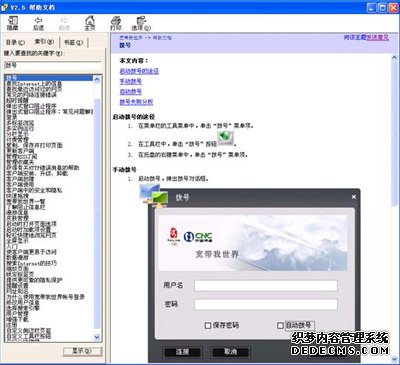
1. 启动宽带我世界客户端时,在登陆对话框中点击“打开拨号窗口”。
2. 在拨号对话框中输入拨号帐号和密码。
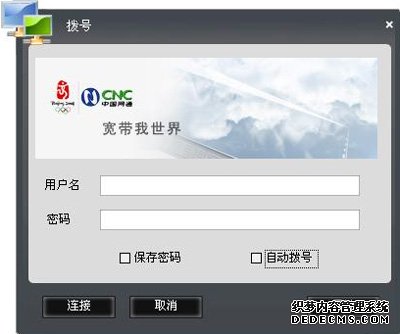
3. 如果想在下次拨号时,不再填写拨号帐号和密码,可以选中“保存密码”。
4. 如果想下次使用这个拨号帐号和密码直接拨号,并且不显示拨号对话框,可以选中“自动拨号”。
5. 点击“连接”。
6. 拨号成功后,托盘图标更改为连接状态 。
7. 如果拨号失败,可以点击“拨号详情”查看错误信息。
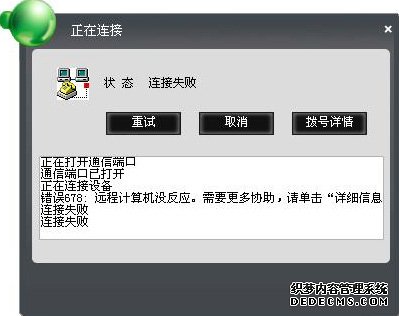
方法2:
1. 启动宽带我世界客户端后,在工具栏上点击“拨号”按钮,或者在菜单栏中选择“工具”>“拨号”。
2. 同方法1的(2)-(7)。
如何注册帐号
1、启动宽带我世界客户端后,会弹出登陆对话框。
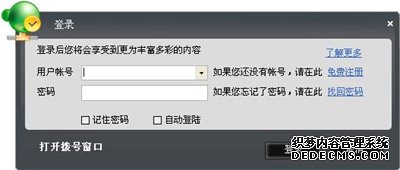
2、点击“免费注册”,弹出注册对话框。
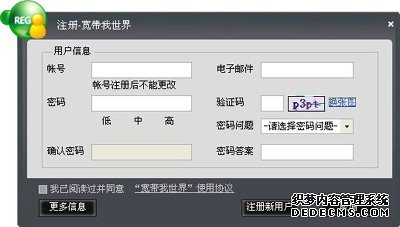
3、填写相应的信息,点击“注册用户”。
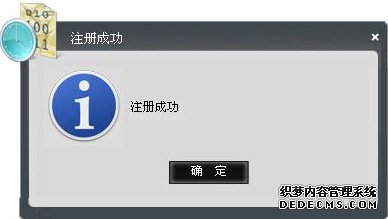
4、注册成功。
如何登陆系统
1、启动宽带我世界客户端后,会弹出登陆对话框。
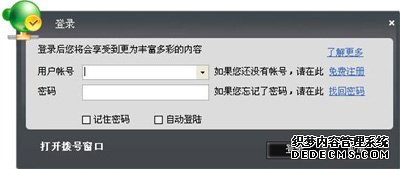
2、填写登录用户名和密码,点击“登录”。
3、登陆成功后,状态栏的登陆按钮会显示为登陆状态。当鼠标移到按钮上时会显示用户帐号。
如何使用帮助
启动宽带我世界客户端后,点击菜单栏中“帮助”>“查看帮助文档”。
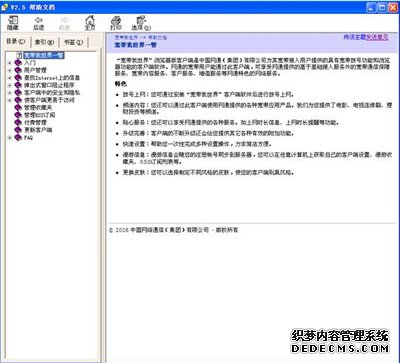
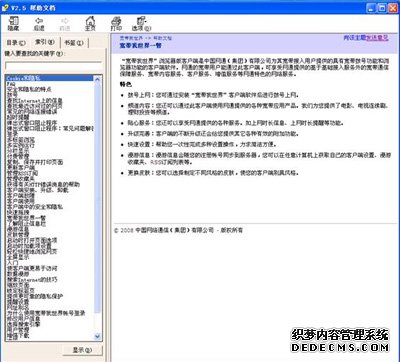
如何使用业务
方法1:
点击工具栏中的频道。点击后,宽带我世界客户端会导航到相应的网页。
方法2:
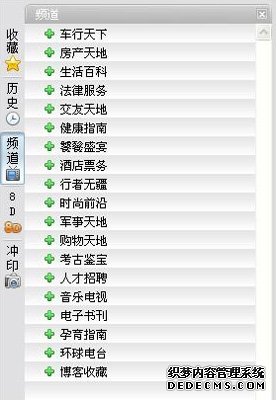
点击侧边栏的功能按钮,如频道 、冲印我世界
、8D 。点击后,会在侧边栏的浏览区中显示相应的页面。点击里面的按钮或链接,可以导航到相应的网页。
如何在ADSL拨号环境下使用客户端
1、拨号
2、断开连接
方法1:如果您是通过宽带我世界客户端拨号完成的网络连接,那么在退出宽带我世界时会自动断开网络连接。
方法2:如果您只想断开网络连接,而不退出宽带我世界时。可以鼠标右键点击托盘图标,在弹出的菜单中选中“断开连接”。
3、 连接状态
如果您想查看具体的网络连接状态,可以鼠标右键点击托盘图标,在弹出的菜单中选中“连接状态”。